

Probleme beim Upgrade oder bei der Installation von Windows 11 sind für Benutzer häufig frustrierend. Diese Probleme können verschiedene Ursachen haben, darunter benutzerdefinierte Konfigurationen und Kompatibilitätsprobleme mit Hardware oder Software. Darüber hinaus können einige Störungen auf inhärente Fehler im neuen Betriebssystem oder seinen Funktionen zurückzuführen sein.
Besonders heikel ist es beim Upgrade von älteren Windows-Versionen wie 10, 8.1 oder 7. Das Risiko von Installationsfehlern steigt bei älterer Hardware, da die neuesten Funktionen häufig nicht unterstützt werden. Wenn Sie sich für ein direktes Upgrade statt einer Neuinstallation entscheiden, können diese Komplikationen noch verstärkt werden.
Wenn bei der Installation von Windows 11 Probleme auftreten, machen Sie sich keine Sorgen. Es gibt mehrere Schritte zur Fehlerbehebung, mit denen Sie diese häufigen Installationsfehler beheben können.
Dieser Leitfaden soll Ihnen umfassende Strategien zur Bewältigung der am häufigsten auftretenden Installationsprobleme in Windows 11 vermitteln.
Beheben von Installationsfehlern bei Windows 11
Fehler während der Installation von Windows 11 können ärgerlich sein. Unabhängig von Ihrem technischen Fachwissen können Sie diese Probleme beheben, indem Sie gezielte Schritte zur Fehlerbehebung basierend auf dem aufgetretenen spezifischen Fehler befolgen.
- 1. Beheben Sie Probleme mit Gerätetreibern
- 2. Probleme beim Herunterladen von Updates beheben
- 3. Beheben Sie Anwendungskompatibilitätsprobleme
- 4. Beheben Sie Speicherprobleme
- 5. Beheben Sie Hardware-Kompatibilitätsfehler
- 6. Analysieren Sie Upgrade-Protokolle mit SetupDiag
1. Beheben Sie Probleme mit Gerätetreibern
Gerätetreiberprobleme während der Installation von Windows 11 können verschiedene Ursachen haben. Diese können auf veraltete Treiber oder Kompatibilitätsprobleme zwischen Windows-Versionen zurückzuführen sein.
1.1 Behandlung des Fehlers 0xC1900101
Der Fehlercode 0xC1900101, einschließlich seiner Varianten (wie 0xC1900101 – 0x2000C ), weist normalerweise auf treiberbezogene Probleme hin. Für ein erfolgreiches Upgrade müssen Sie unbedingt sicherstellen, dass auf Ihrer Festplatte mindestens 20 GB freier Speicherplatz vorhanden sind.
1.1.1 Speicherplatz freigeben
Erwägen Sie, Speicherplatz auf Ihrem aktuellen Windows 11-Setup freizugeben. Wenn Sie Windows 10 verwenden, ist ein ähnlicher Prozess hilfreich.
So löschen Sie temporäre Dateien und geben Speicherplatz frei:
- Öffnen Sie die Einstellungen.
- Navigieren Sie zu System.
- Klicken Sie im rechten Bereich auf die Option „Speicher“.
- Wählen Sie im Abschnitt „Lokaler Datenträger“ die Option „Temporäre Dateien “ aus.
- Wählen Sie die temporären Dateien aus, die Sie löschen möchten.
- Klicken Sie auf die Schaltfläche „Dateien entfernen“.

Nach Abschluss werden nicht benötigte temporäre Dateien entfernt, was bei der Lösung speicherplatzbezogener Installationsprobleme hilft.
1.1.2 Systemupdates installieren
Stellen Sie sicher, dass Ihr System mit den neuesten Updates ausgestattet ist, da fehlende Updates zu Installationsproblemen führen können. So prüfen und installieren Sie Updates manuell:
- Öffnen Sie die Einstellungen.
- Klicken Sie auf Windows Update.
- Aktivieren Sie den Schalter „Erhalten Sie die neuesten Updates, sobald sie verfügbar sind“ (optional).
- Klicken Sie auf die Schaltfläche Nach Updates suchen.
- Laden Sie alle ausstehenden Updates herunter und installieren Sie sie.
- Starten Sie Ihren Computer neu, wenn Sie dazu aufgefordert werden.

Dieser Vorgang stellt sicher, dass Ihr System und Ihre Treiber auf dem neuesten Stand sind, sodass der Upgrade-Prozess reibungsloser abläuft.
1.1.3 Gerätetreiber aktualisieren
Wenn ein bestimmter Treiber über Windows Update nicht gefunden wird, müssen Sie ihn möglicherweise direkt von der Website des Herstellers herunterladen und installieren. Suchen Sie im Geräte-Manager nach gelben Warnzeichen, um problematische Treiber zu identifizieren.
So aktualisieren Sie Treiber manuell:
- Öffnen Sie den Geräte-Manager.
- Klicken Sie mit der rechten Maustaste auf das Gerät mit dem fehlenden Treiber und wählen Sie Treiber aktualisieren.
- Wählen Sie „Auf dem Computer nach Treibern suchen“ aus.
- Suchen Sie den Ordner mit den Treiberdateien und wählen Sie ihn aus.
- Aktivieren Sie unbedingt die Option „Unterordner einbeziehen“.
- Klicken Sie auf „Weiter“ und folgen Sie den Anweisungen.

Nach Abschluss kann ein Neustart ratsam sein, bevor Sie die Windows-Installation erneut versuchen.
1.1.4 Entfernen Sie widersprüchliche Anwendungen
Sicherheitsanwendungen von Drittanbietern können die Installation erschweren. Wenn Sie eine andere Antivirensoftware als Microsoft Defender verwenden, sollten Sie diese deinstallieren, bevor Sie mit dem Upgrade fortfahren.
So deinstallieren Sie eine solche Anwendung:
- Öffnen Sie die Einstellungen.
- Klicken Sie auf Apps.
- Wählen Sie „Installierte Apps“ aus.
- Suchen Sie die Anwendung, klicken Sie auf das Drei-Punkte-Menü und wählen Sie dann „Deinstallieren“.
- Bestätigen Sie die Abfrage zur Deinstallation.

Das Entfernen widersprüchlicher Anwendungen trägt zu einem reibungsloseren Installationsprozess von Windows 11 bei.
1.1.5 Verwenden Sie DISM- und SFC-Tools
Fehlercodes der Serie 0xC1900101 können auf fehlende oder beschädigte Dateien hinweisen. Sie können dies beheben, indem Sie die Befehlszeilenprogramme DISM und SFC nutzen.
So wenden Sie diese Mittel an:
- Öffnen Sie die Eingabeaufforderung als Administrator.
- Geben Sie den Befehl ein
dism /Online /Cleanup-image /Restorehealthund drücken Sie die Eingabetaste. - Geben Sie dann ein
SFC /scannowund drücken Sie erneut die Eingabetaste. - Optional können Sie
chkdsk /f c:eine Überprüfung auf Laufwerksfehler durchführen. - Starten Sie das System nach Abschluss neu.
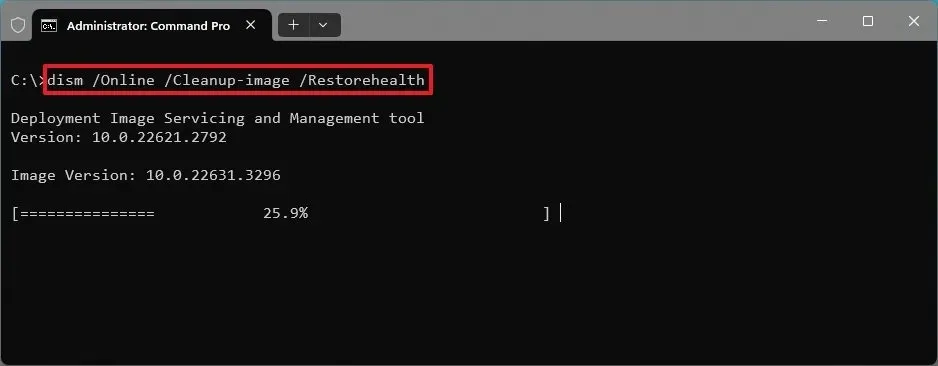
Dieser Vorgang repariert die Systemdateien und korrigiert sämtliche logischen oder physischen Speicherfehler, wodurch potenzielle Treiberprobleme behoben werden.
1.2 Umgang mit Fehler 0x800F0923
1.2.1 Inkompatible Anwendungen entfernen
Befolgen Sie diese Schritte zur Deinstallation:
- Öffnen Sie die Einstellungen.
- Klicken Sie auf und navigieren Sie zu Apps.
- Wählen Sie „Installierte Apps“ aus.
- Wählen Sie die problematische App aus, klicken Sie auf das Drei-Punkte-Menü und dann auf „Deinstallieren“.
- Bestätigen Sie die folgenden Aktionen.
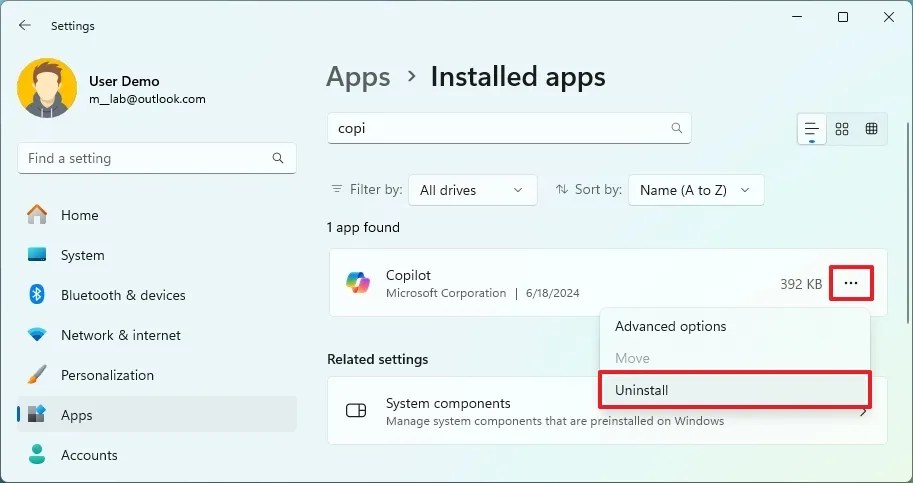
Dadurch wird die Anwendung, die Installationsprobleme verursacht, erfolgreich entfernt.
1.2.2 Inkompatible Treiber entfernen
Um problematische Treiber zu entfernen, befolgen Sie diese schnellen Schritte:
- Öffnen Sie den Geräte-Manager.
- Suchen Sie das Gerät mit dem Problem, klicken Sie mit der rechten Maustaste darauf und wählen Sie Gerät deinstallieren.
- Aktivieren Sie optional das Kontrollkästchen „Treibersoftware für dieses Gerät löschen“, bevor Sie auf „Deinstallieren “ klicken.
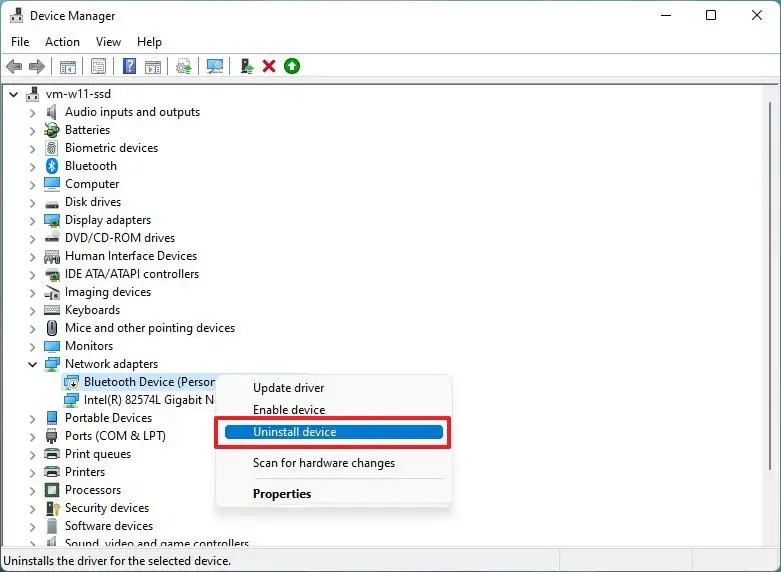
Dadurch werden inkompatible Treiber von Ihrem System entfernt.
2. Probleme beim Herunterladen von Updates beheben
Wenn Sie versuchen, das Upgrade über Windows Update durchzuführen, werden möglicherweise verschiedene Fehlermeldungen angezeigt, beispielsweise 0xc1900223 oder 0x80073712, die auf Download- oder Konfigurationsprobleme hinweisen.
2.1 Fehler 0xc1900223 beheben
Dieser Fehler weist auf einen Fehler beim Herunterladen oder Installieren eines bestimmten Updates hin und beinhaltet keine spezifischen Schritte zur Fehlerbehebung. Oft hilft es, abzuwarten und es erneut zu versuchen.
2.2 Fehler 0x80073712 beheben
Dieser Fehler, ähnlich wie 0xC1900101, weist darauf hin, dass möglicherweise resultierende Systemdateien fehlen. Verwenden Sie die zuvor beschriebenen DISM- und SFC-Befehle, um das Problem zu beheben.
2.3 Fehler 0x800F0922 beheben
Der Fehler 0x800F0922 ist das Ergebnis von Verbindungsproblemen mit Microsoft-Servern. Dies tritt häufig bei einer Verbindung mit einem VPN auf. Das Trennen der Verbindung kann das Problem daher möglicherweise beheben.
2.4 Allgemeine Fehlermeldungen beheben
Wenn Sie auf Nachrichten wie „Wir konnten die Updates nicht abschließen“ stoßen, deutet dies auf ein Problem hin, gibt aber keine genaue Beschreibung. Durch die Anzeige des Windows-Updateverlaufs können Sie den genauen Fehlercode ermitteln und anschließend nach Lösungen suchen.
So überprüfen Sie:
- Öffnen Sie die Einstellungen.
- Navigieren Sie zu Windows Update.
- Klicken Sie auf Updateverlauf.
- Wählen Sie Qualitätsupdates aus.
- Identifizieren Sie alle Fehler, die mit 0x beginnen, um das Problem zu verstehen.
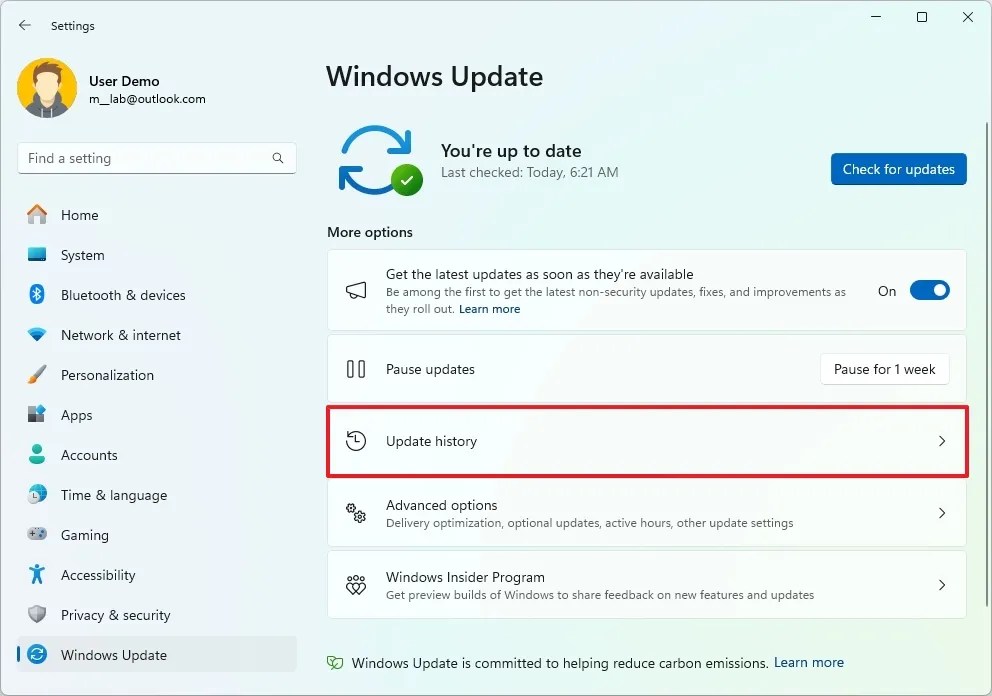
Dieses Wissen wird Sie zu einem konkreten Lösungsansatz führen.
3. Beheben Sie Anwendungskompatibilitätsprobleme
Der Fehlercode 0xC1900208 – 0x4000C weist normalerweise auf Anwendungsinkompatibilitäten hin, die die Installation verhindern. Antivirensoftware, insbesondere Optionen von Drittanbietern, können störend wirken. Das Deaktivieren oder vorübergehende Entfernen dieser Software kann bei der Durchführung des Upgrades hilfreich sein.
So deinstallieren Sie problematische Anwendungen:
- Öffnen Sie die Einstellungen.
- Klicken Sie auf Apps.
- Navigieren Sie zu „Installierte Apps“.
- Wählen Sie die Anwendung aus und deinstallieren Sie sie, die die oben genannten Probleme verursacht.
Versuchen Sie die Installation nach dem Entfernen dieser Anwendungen noch einmal.
4. Beheben Sie Speicherprobleme
Zu den üblichen Fehlercodes für Speicherprobleme zählen 0x80070070 – 0x50011. Probleme treten normalerweise auf, wenn während einer Installation oder eines Upgrades nicht genügend Speicherplatz verfügbar ist.
Hier sind drei wirksame Möglichkeiten, dieses Problem zu lösen:
- Schließen Sie ein externes Laufwerk mit mindestens 16 GB an, um während der Installation vorübergehend Speicherplatz freizugeben.
- Geben Sie vorhandenen Speicherplatz frei, indem Sie wie gezeigt nicht verwendete Dateien bereinigen.
- Erwägen Sie, anstelle eines Upgrades eine Neuinstallation durchzuführen.
5. Beheben Sie Hardware-Kompatibilitätsfehler
Fehler wie 0x80300024 können auf Konflikte im Zusammenhang mit Ihrer Hardwarekonfiguration während der Installation hinweisen. Diese Probleme sind häufig auf Speicherplatzkonfigurationen oder nicht unterstützte Hardware zurückzuführen.
5.1 Fehler 0x80300024 beheben
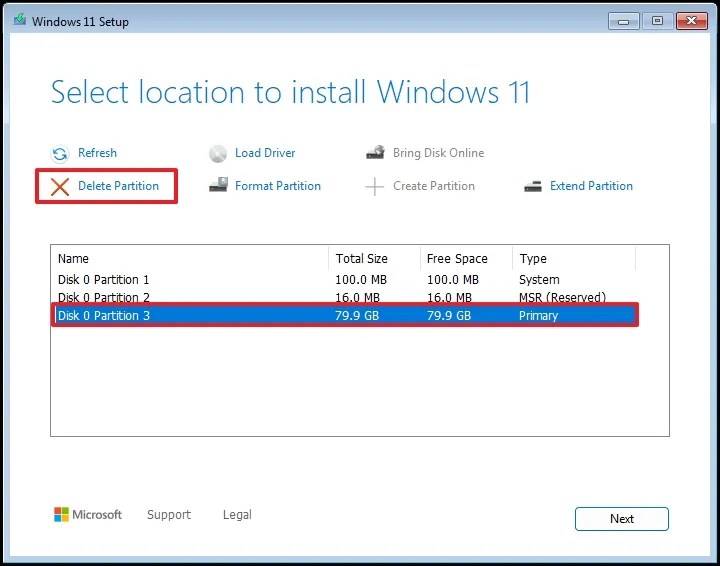
Dieser Fehler weist darauf hin, dass Windows am ausgewählten Speicherort nicht installiert werden kann. Dies liegt häufig an der Partitionskonfiguration oder der Laufwerkskompatibilität.
So beheben Sie das Problem:
- Trennen Sie alle anderen Laufwerke und stellen Sie sicher, dass nur das Ziellaufwerk verbunden ist.
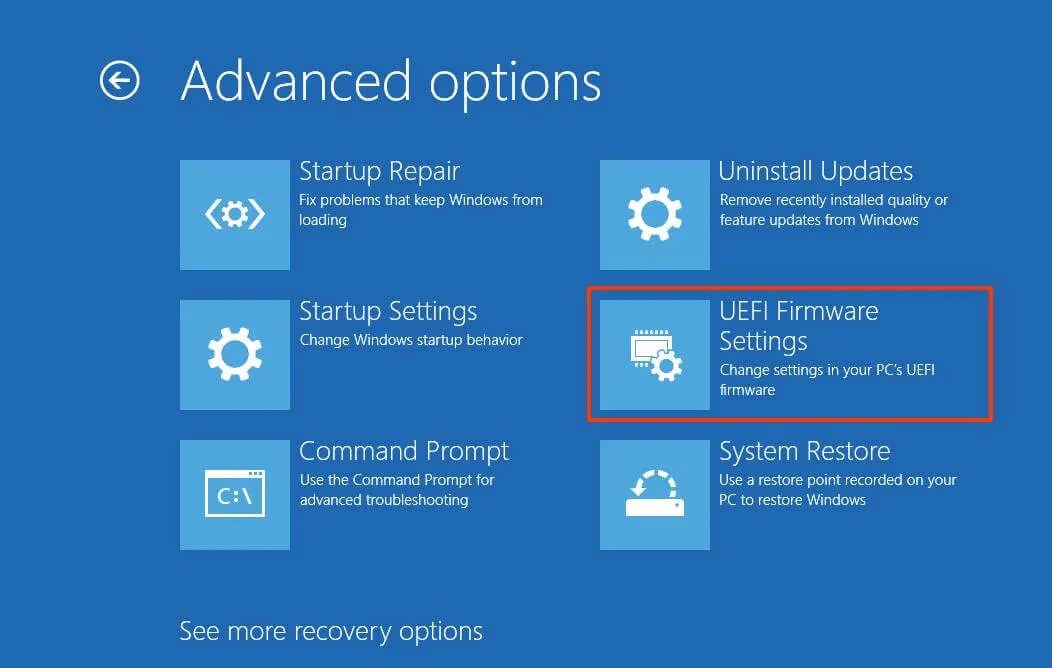
- Greifen Sie auf die BIOS/UEFI-Einstellungen zu und wechseln Sie in den UEFI-Modus, wenn dieser aktuell auf Legacy eingestellt ist.
5.1.1 Zugriff auf das BIOS in Windows 11
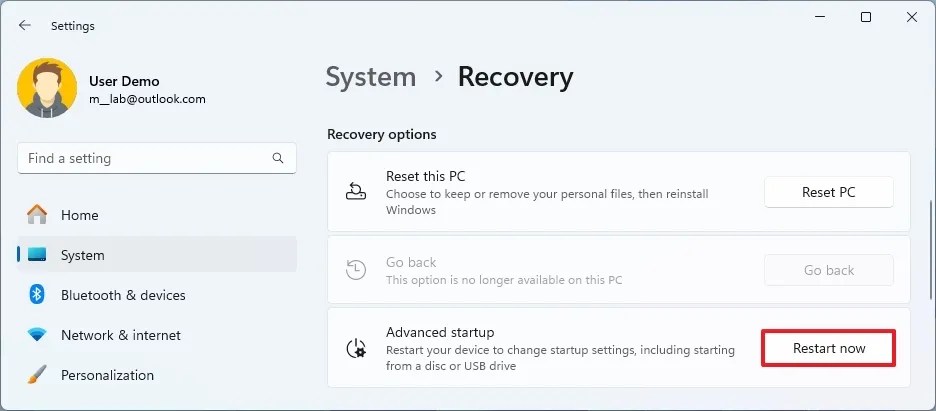
Der Zugriff auf die BIOS-Einstellungen kann bei der Lösung von Partitionsproblemen helfen. Gehen Sie folgendermaßen vor:
- Öffnen Sie die Einstellungen.
- Klicken Sie auf System.
- Wählen Sie Wiederherstellung.
- Klicken Sie unter „Erweiterter Start“ auf die Schaltfläche „Jetzt neu starten“.
5.1.2 Zugriff auf das BIOS in Windows 10
Für Windows 10-Benutzer:
- Gehen Sie zu Einstellungen.
- Navigieren Sie zu Update und Sicherheit.
- Wählen Sie Wiederherstellung.
- Drücken Sie unter „Erweiterter Start“ auf „Jetzt neu starten “.
5.2 Fehler 0xC1900200 beheben
Dieser Fehler bedeutet, dass Ihr Gerät die Mindestsystemanforderungen für Windows 11 nicht erfüllt. Stellen Sie sicher, dass Ihre Hardware diese Spezifikationen erfüllt:
- Prozessor: 1 GHz oder schneller mit zwei oder mehr Kernen auf einem kompatiblen 64-Bit-Prozessor.
- Speicher: 4 GB RAM (16 GB empfohlen).
- Speicher: 64 GB Speicher (vorzugsweise 256 GB SSD).
- Firmware: UEFI mit Secure Boot-Funktionen.
- TPM: TPM-Version 2.0 erforderlich.
- Grafik: DirectX 12-kompatible Grafik mit WDDM 2.0-Treiber.
- Display: HD-Display (720p) mit über 9 Zoll Diagonale.
5.2.1 TPM und Secure Boot aktivieren
So aktivieren Sie TPM und Secure Boot in den UEFI-Einstellungen:
- Befolgen Sie die vorherigen Schritte, um auf das BIOS zuzugreifen.
- Suchen und aktivieren Sie die TPM- und Secure Boot- Einstellungen (falls zutreffend).
5.3 Beheben von Setup-Problemen
Fehler wie 0x8007042B 0x4000D können auftreten, wenn eine andere Anwendung im Hintergrund ausgeführt wird und die Installation blockiert.
5.3.1 Konfliktierende Prozesse beenden
So beenden Sie laufende Prozesse, die die Installation beeinträchtigen könnten:
- Öffnen Sie den Task-Manager.
- Wählen Sie die Registerkarte „Prozesse“ aus.
- Markieren Sie die Anwendung und klicken Sie auf die Schaltfläche „Task beenden“.

5.3.2 Anwendungen in Windows 11 deinstallieren
Um Anwendungen in Windows 11 zu entfernen, wiederholen Sie die vorherigen Deinstallationsschritte.
5.3.3 Anwendungen in Windows 10 deinstallieren
Befolgen Sie die Schritte für Windows 10, um Anwendungen zu entfernen, die die Installation behindern könnten.
6. Analysieren Sie Upgrade-Protokolle mit SetupDiag
Benutzer, die auf eine neue Version aktualisieren, können mit dem Diagnosetool SetupDiag die Grundursache von Installationsfehlern ermitteln.
SetupDiag untersucht während des Upgrade-Prozesses erstellte Protokolle, um Einblicke in Probleme wie Hardware-Inkompatibilitäten, Softwarekonflikte und beschädigte Dateien zu erhalten.
So verwenden Sie SetupDiag:
- Greifen Sie auf die SetupDiag-Downloadseite zu.
- Laden Sie die neueste Version herunter, indem Sie den entsprechenden Link auswählen.
- Wählen Sie zum Speichern von Dateien einen Speicherort wie den Ordner „Downloads“.
- Öffnen Sie die Eingabeaufforderung als Administrator.
- Führen Sie den Befehl aus, um dorthin zu navigieren, wo SetupDiag heruntergeladen wurde:
cd %USERPROFILE%\Downloads\SetupDiag. Passen Sie es bei Bedarf an. - Führen Sie SetupDiag: aus
SetupDiag.exe /Output:%USERPROFILE%\Downloads\SetupDiag\SetupDiagResults.log.
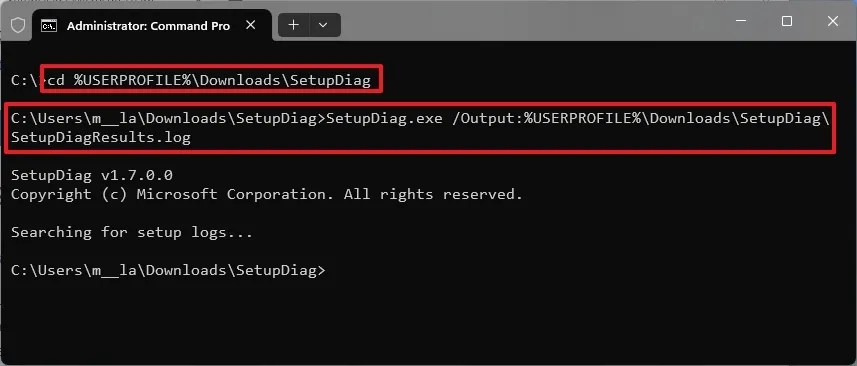
Öffnen Sie die resultierende Datei „SetupDiagResults.log“, überprüfen Sie die Informationen zu Ihren Systemanforderungen und identifizieren Sie alle aufgezeichneten Fehlercodes, die möglicherweise eine weitere Fehlerbehebung erfordern.
Wenn Sie Ihr Installationsproblem erfolgreich gelöst haben, würden wir gerne wissen, wie Sie es gemacht haben. Haben Sie weitere Fragen? Teilen Sie uns Ihre Gedanken in den Kommentaren mit!
Zusätzliche Einblicke
1. Was sind häufige Fehlercodes bei der Installation von Windows 11?
Zu den üblichen Fehlercodes gehören 0xC1900101 (Treiberfehler), 0x800F0923 (Inkompatibilitätsproblem) und 0x80070070 (nicht genügend Speicher).Jeder Code kann auf bestimmte zugrunde liegende Probleme hinweisen, die von Hardwareinkompatibilitäten bis hin zu Problemen mit installierten Apps reichen.
2. Kann Antivirensoftware von Drittanbietern die Installation beeinträchtigen?
Ja, Antivirenprogramme von Drittanbietern führen häufig zu verschiedenen Installationsfehlern, indem sie notwendige Prozesse blockieren. Es wird empfohlen, solche Software zu deinstallieren oder zu deaktivieren, bevor Sie mit dem Windows 11-Upgrade fortfahren.
3. Wie kann ich überprüfen, ob mein PC die Anforderungen von Windows 11 erfüllt?
Sie können überprüfen, ob Ihr PC die Anforderungen von Windows 11 erfüllt, indem Sie die Spezifikationen unter Einstellungen > System > Info auf RAM, Prozessor und Systemfirmwaredetails prüfen. Darüber hinaus bietet Microsoft ein PC Health Check-Tool zur Beurteilung der Kompatibilität an.
Ähnliche Artikel:

So aktualisieren Sie Secure-Boot-Zertifikate unter Windows 11, wenn Microsoft ablaufende Zertifikate ersetzt – Vollständige Anleitung
20:43
Windows 11 26H1 KB5073097 (Build 28020.1371) Behebt Probleme mit dem Startmenü und dem Datei-Explorer (Canary)
15:43
Vollständige Anleitung zum Deinstallieren von Apps mit Revo Uninstaller unter Windows 11
19:44
Schreibe einen Kommentar