

- Robocopy de Windows 10 incorpora una potente función multiproceso disponible a través del
/MTconmutador. Aunque el sistema utiliza 8 subprocesos por defecto para la transferencia de archivos, los usuarios pueden ajustar este número hasta 128, lo que acelera significativamente el proceso de copia. - Por ejemplo, al ejecutar el comando
robocopy C:\source D:\destination /E /MT:32se implementan 32 subprocesos, lo que mejora notablemente la velocidad de transferencia en comparación con el método convencional del Explorador de archivos.
ÚLTIMA ACTUALIZACIÓN: 19 de agosto de 2025 : Al transferir archivos a otra unidad en Windows 10, muchos usuarios recurren al método tradicional de seleccionar, copiar y pegar. Si bien es eficaz, esta técnica puede prolongar los tiempos de transferencia, especialmente al gestionar numerosos archivos.
Una solución adoptada por usuarios expertos en tecnología es Robocopy (Robust File Copy), una utilidad de línea de comandos integrada en Windows 10 que facilita la transferencia rápida de datos a otra ubicación, ya sea en otra unidad o mediante conexiones de red. Una ventaja notable de Robocopy es su funcionalidad multiproceso, que permite la copia simultánea de varios archivos, a diferencia del proceso secuencial del Explorador de archivos.
Esta guía lo guiará a través de los pasos para utilizar las funciones multiproceso de Robocopy de manera efectiva, agilizando las transferencias de archivos y carpetas en Windows 10.
Cómo utilizar la función multiproceso de Robocopy en Windows 10
Para aprovechar la función multiproceso de Robocopy para transferencias de archivos y carpetas en Windows 10, siga estas instrucciones:
-
Abra el menú Inicio en su dispositivo Windows 10.
-
Escriba Símbolo del sistema en la barra de búsqueda, haga clic derecho en el resultado y seleccione Ejecutar como administrador.
-
Ingrese el siguiente comando para iniciar la transferencia de archivos y carpetas, luego presione Enter :
robocopy C:\source\folder\path\ D:\destination\folder\path\ /S /E /Z /ZB /R:5 /W:5 /TBD /NP /V /MT:32En este comando, recuerde personalizar las rutas de origen y destino según sus necesidades. Por ejemplo, para copiar datos de la unidad C a la unidad D usando 32 subprocesos, utilice:
robocopy C:\Users\admin\Documents D:\Users\admin\Documents /S /E /Z /ZB /R:5 /W:5 /TBD /NP /V /MT:32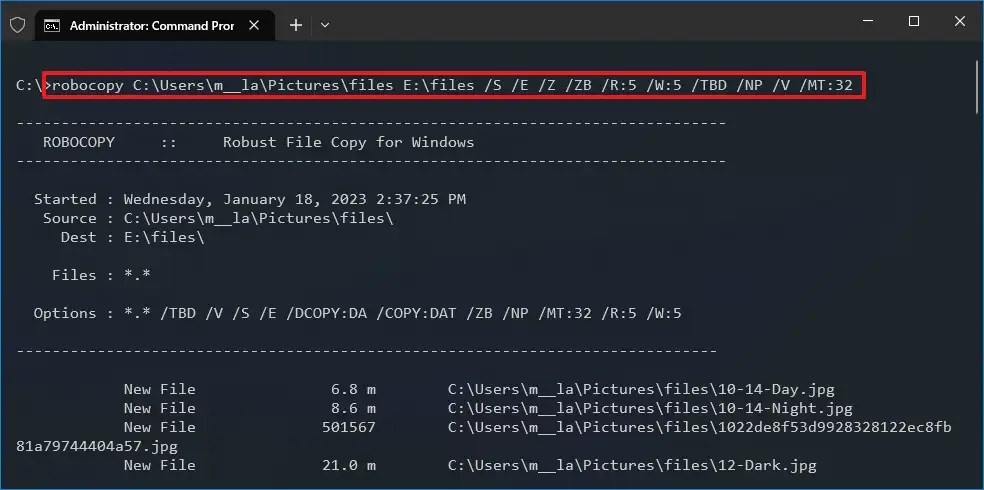
Robocopy en acción con opción multiproceso
Comprensión de los conmutadores de Robocopy
Robocopy está repleto de funciones, y en el comando mencionado anteriormente, se emplean varias opciones importantes para una copia eficiente y fiable. A continuación, se detallan estas opciones:
-
/S: Copia subdirectorios, omitiendo los vacíos. -
/E: Copia todos los subdirectorios, incluidos los vacíos. -
/Z: Copia archivos en un modo reiniciable, lo que garantiza transferencias confiables. -
/ZB: Cambia al modo de copia de seguridad si se niega el acceso durante el proceso de copia. -
/R:5: Intenta hasta 5 reintentos en caso de falla. -
/W:5: Hace una pausa de 5 segundos antes de volver a intentarlo. -
/TBD: Espera a que un nombre de recurso compartido esté disponible. -
/NP: Suprime la visualización del porcentaje de progreso. -
/V: Muestra los archivos omitidos en modo detallado. -
/MT:32: Activa la copia multiproceso con una cantidad designada de subprocesos (el valor predeterminado es 8 y puede llegar hasta 128).
El parámetro más importante a tener en cuenta en el comando es /MT, que habilita la función multihilo. El valor predeterminado para este parámetro es 8, lo que permite la copia simultánea de ocho archivos. Sin embargo, Robocopy permite utilizar entre 1 y 128 subprocesos.
En este ejemplo, se utilizan 32 subprocesos, aunque puede optar por un número mayor. Tenga en cuenta que un mayor uso de subprocesos puede conllevar un mayor consumo de recursos y afectar negativamente al rendimiento en sistemas antiguos. Por lo tanto, se recomienda realizar pruebas antes de ejecutar comandos con un mayor número de subprocesos.
Al completar con éxito estos pasos, descubrirá que las transferencias de archivos se realizan a un ritmo mucho más rápido en comparación con las herramientas tradicionales, ya sea que esté copiando archivos a otra unidad o transfiriendo datos a través de una red.
Vale la pena señalar que Robocopy no se limita a transferir archivos hacia y desde unidades locales; también es una excelente opción para migrar archivos a través de sistemas en red.
Actualización 19 de agosto de 2025: Esta guía se ha revisado para mantener la precisión y reflejar cualquier cambio de procedimiento.
Artículos relacionados:

Cómo actualizar los certificados de arranque seguro en Windows 11 a medida que Microsoft reemplaza los que están a punto de caducar: guía completa
17:43
Windows 11 26H1 KB5073097 (compilación 28020.1371) corrige problemas con el menú Inicio y el Explorador de archivos (Canary)
12:43
Guía completa para desinstalar aplicaciones con Revo Uninstaller en Windows 11
16:44
Deja una respuesta