

Cómo evitar la instalación automática de la nueva aplicación Outlook en Windows 10
Microsoft ha comenzado recientemente a implementar la nueva aplicación Outlook como parte de la actualización KB5051974, también conocida como actualización de febrero de 2025. Si desea evitar la instalación automática de este nuevo cliente de correo electrónico en su dispositivo Windows 10, tiene varias opciones. Si bien el proceso implica modificar el Registro de Windows, es posible incluso para usuarios con un conocimiento técnico mínimo. Si la nueva aplicación Outlook ya está en su computadora, también lo guiaremos sobre cómo desinstalarla.
Muchos usuarios han expresado su insatisfacción con la nueva aplicación Outlook debido a sus limitaciones de funciones, errores e interfaz rediseñada. A pesar de estas preocupaciones, cabe destacar que esta aplicación puede volverse esencial, especialmente considerando la discontinuación de la aplicación Correo y Calendario en Windows 10 y 11, que ahora técnicamente no son compatibles. La versión clásica de Outlook, aunque todavía se puede usar, también está programada para retirarse en 2029.
Pasos para bloquear la instalación automática de la nueva aplicación Outlook
Para evitar que Windows 10 instale automáticamente la nueva aplicación Outlook, siga estas instrucciones detalladas:
-
Abra el menú Inicio.
-
Escriba regedit en la barra de búsqueda y seleccione el Editor del Registro de los resultados.
-
Navegue a la siguiente ruta de registro:
HKEY_LOCAL_MACHINE\SOFTWARE\Microsoft\WindowsUpdate\Orchestrator\UScheduler_Oobe -
Localice la carpeta UScheduler_Oobe, haga clic derecho sobre ella, vaya al submenú Nuevo y seleccione Valor de cadena.

-
Nombra la nueva cadena BlockedOobeUpdaters y presiona Enter.
-
Haga clic derecho en la clave recién creada y seleccione la opción Modificar.
-
Establezca el valor en [“MS_Outlook” ].

-
Haga clic en Aceptar para guardar los cambios.
-
Reinicie su computadora para que los cambios surtan efecto.
Al completar estos pasos, su sistema dejará de instalar automáticamente la nueva aplicación de Outlook.
Desinstalación de la nueva aplicación Outlook
Si ya ha instalado la nueva aplicación de Outlook, puede eliminarla mediante el siguiente método:
-
Abra Configuración.
-
Seleccione Aplicaciones.
-
Vaya a Aplicaciones y funciones.
-
Busque y seleccione “Outlook (nuevo)” de la lista.
-
Haga clic en el botón Desinstalar.
-
Confirme haciendo clic en Desinstalar nuevamente.

Si no aparece la opción de desinstalación, puedes intentar eliminarla con PowerShell:
-
Abra Inicio.
-
Busque PowerShell, luego haga clic derecho en el resultado y elija Ejecutar como administrador.
-
Ingrese el siguiente comando y presione Enter :
Get-AppxPackage Microsoft. OutlookForWindows | Remove-AppxPackage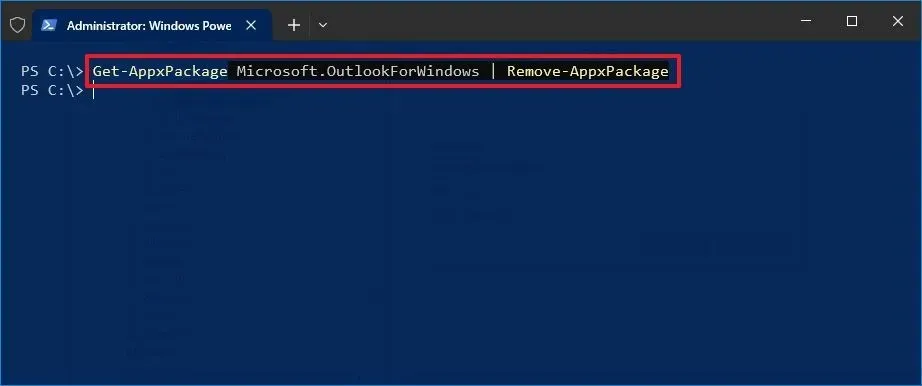
Si sigue estas instrucciones, eliminará por completo la nueva aplicación Outlook de su sistema. Si más adelante decide que la quiere de vuelta, puede reinstalar la nueva aplicación Outlook a través de Microsoft Store.
Recuerde que desinstalar esta nueva versión le permitirá volver a la versión clásica de Outlook, pero las aplicaciones de Correo y Calendario no compatibles ya no estarán disponibles.
Información adicional
1.¿Puedo volver a la nueva aplicación de Outlook después de desinstalarla?
Sí, si cambias de opinión, puedes reinstalar fácilmente la nueva aplicación de Outlook desde Microsoft Store cuando lo desees.
2.¿Cambiar el Registro afectará a otras aplicaciones en mi computadora?
Alterar el Registro puede afectar potencialmente el comportamiento del sistema; por lo tanto, es fundamental seguir los pasos con precisión y hacer una copia de seguridad del sistema de antemano.
3.¿Existen alternativas a la nueva aplicación de Outlook?
Si bien la aplicación clásica de Outlook es una opción, tenga en cuenta que las aplicaciones Correo y Calendario ya no son compatibles. También puede explorar otros clientes de correo electrónico disponibles en el mercado que sean compatibles con Windows 10.
Artículos relacionados:

Guía completa para desinstalar aplicaciones con Revo Uninstaller en Windows 11
16:44
Windows 10 ESU January 2026 Update: KB5073724 (Build 19045.6809) Released
20:43
Guía paso a paso para instalar PowerShell 7.5.4 en Windows 11
14:44
Deja una respuesta