

Comment supprimer votre code PIN Windows Hello sur Windows 11 : un guide étape par étape
Grâce aux avancées en matière de sécurité de Windows Hello sur Windows 11, de nombreux utilisateurs sont amenés à supprimer leur code PIN pour diverses raisons, par exemple parce qu’ils préfèrent utiliser un mot de passe traditionnel. Ce guide vous explique les étapes essentielles pour y parvenir, résout les problèmes courants et vous offre des conseils pour vous familiariser avec les subtilités de Windows Hello et des comptes Microsoft.
Pourquoi vous pourriez vouloir supprimer votre code PIN Windows Hello
Windows Hello permet aux utilisateurs de se connecter à l’aide d’un code PIN, conçu pour être plus facile à mémoriser et renforcer la sécurité puisqu’il est stocké localement. Cependant, il existe de bonnes raisons de revenir à l’utilisation d’un mot de passe. Vous passez peut-être à une connexion par mot de passe, ou vous rencontrez des difficultés concernant vos paramètres de sécurité. Quelle que soit la raison, ce guide vous accompagnera dans cette démarche.
Table des matières
- 1. Comment supprimer le code PIN sous Windows 11
- 2. Correction du bouton grisé « Supprimer le code PIN »
1. Comment supprimer le code PIN sous Windows 11
Suivez ces étapes pour supprimer avec succès le code PIN associé à votre compte Windows 11 :
-
Lancez l’ application Paramètres depuis le menu Démarrer ou en utilisant le raccourci
Windows + I. -
Accédez à la section Comptes.
-
Sélectionnez les options de connexion dans la barre latérale.
-
Recherchez l’option intitulée « PIN (Windows Hello) » et cliquez dessus.
-
Appuyez sur le bouton « Supprimer » pour déclencher le processus de suppression.

Suppression de l’option PIN dans les paramètres de Windows 11. Image : Mauro Huculak -
Authentifiez-vous en saisissant vos identifiants de compte.
-
Enfin, cliquez sur OK pour finaliser la suppression de votre code PIN.
Une fois ces étapes terminées, votre code PIN sera supprimé, vous permettant de vous connecter en utilisant votre mot de passe traditionnel à la place.
2. Correction du bouton grisé « Supprimer le code PIN »
Si l’option de suppression de votre code PIN est grisée, cela indique généralement que certains paramètres du compte doivent être modifiés. Ce problème est particulièrement fréquent avec un compte Microsoft sans mot de passe. Pour activer la suppression de votre code PIN, suivez ces étapes de dépannage :
Étape 1 : Désactiver la connexion Windows Hello pour les comptes Microsoft
Pour supprimer le code PIN, essayez de désactiver l’option de sécurité qui limite vos options de connexion. Suivez ces instructions :
-
Ouvrez l’ application Paramètres.
-
Cliquez sur Comptes.
-
Sélectionnez la page Options de connexion.
-
Désactivez l’option « Pour une sécurité améliorée, autorisez uniquement la connexion Windows Hello pour le compte Microsoft sur cet appareil ».
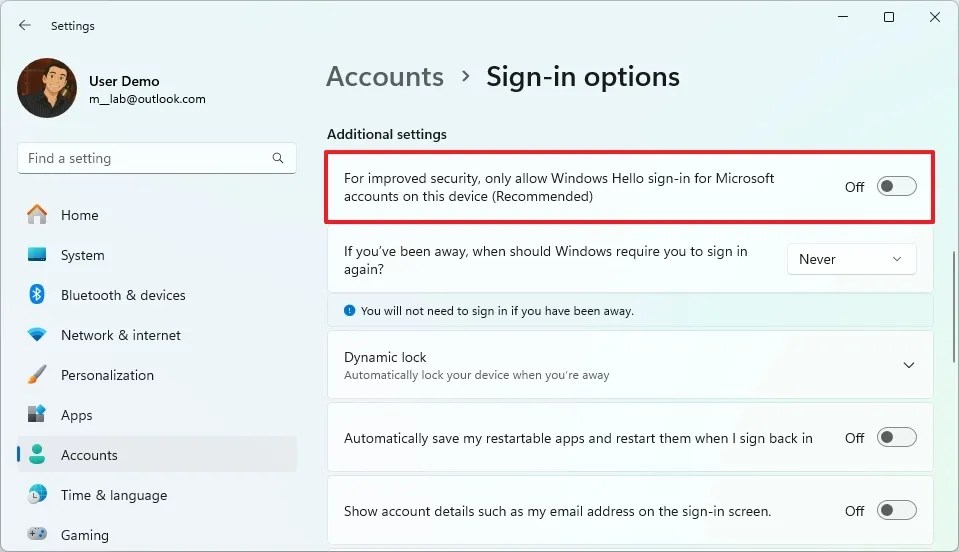
Activez ou désactivez l’option dans les paramètres de Windows 11 pour autoriser différentes méthodes de connexion. Image : Mauro Huculak
Redémarrez votre application Paramètres ou votre ordinateur pour appliquer les modifications. Ensuite, consultez à nouveau les options de connexion pour vérifier si le bouton « Supprimer » est désormais accessible.
Étape 2 : Désactiver le compte Microsoft sans mot de passe
Si les étapes précédentes n’ont pas résolu le problème, vous devrez peut-être désactiver la fonctionnalité sans mot de passe de votre compte Microsoft. Pour cela, procédez comme suit :
-
Ouvrez les Paramètres.
-
Cliquez sur Comptes.
-
Sélectionnez l’ onglet Vos informations.
-
Cliquez sur Comptes dans la section « Paramètres associés ».

Gérer votre compte Microsoft via les paramètres de Windows 11. Image : Mauro Huculak -
Sélectionnez l’ onglet Sécurité.
-
Cliquez sur « Gérer ma façon de me connecter ».
-
Désactivez l’ option de compte sans mot de passe.

Gestion des paramètres de sécurité liés aux comptes sans mot de passe dans Microsoft Account. Image : Mauro Huculak -
Suivez les instructions pour terminer les modifications.
-
Redémarrez votre ordinateur pour finaliser les réglages.
Après ces étapes, l’option de suppression du code PIN devrait maintenant être active et prête à être utilisée.
Mise à jour du 6 juin 2025 : ce guide a été actualisé pour garantir que toutes les instructions sont exactes et reflètent les modifications récentes apportées à Windows 11.
Questions fréquemment posées
1. Que faire si l’option Supprimer le code PIN est toujours grisée après avoir suivi les étapes ?
Si l’option reste grisée, vérifiez que toutes les modifications nécessaires ont été apportées à votre compte Microsoft et que vous avez redémarré votre appareil. Si les problèmes persistent, pensez à vérifier les mises à jour Windows susceptibles de corriger d’éventuels bugs.
2. La suppression du code PIN constitue-t-elle un risque pour la sécurité ?
Supprimer votre code PIN peut avoir un impact sur la sécurité, car les mots de passe n’offrent pas toujours le même niveau de commodité ni de sécurité locale. Tenez toujours compte de vos besoins en matière de sécurité et des risques potentiels avant de modifier vos options de connexion.
3. Comment puis-je configurer un nouveau code PIN si je change d’avis ?
Vous pouvez facilement configurer un nouveau code PIN via les mêmes options de connexion, en sélectionnant « Ajouter un code PIN » après avoir supprimé l’ancien. Suivez les instructions pour en créer un nouveau à votre convenance.
Articles connexes:

Comment mettre à jour les certificats de démarrage sécurisé sous Windows 11 lorsque Microsoft remplace ceux qui expirent – Guide complet
20:43
Windows 11 26H1 KB5073097 (Build 28020.1371) Corrige les problèmes du menu Démarrer et de l’Explorateur de fichiers (Canary)
15:43
Guide complet pour désinstaller des applications avec Revo Uninstaller sous Windows 11
19:44
Laisser un commentaire