

- Robocopy di Windows 10 integra una potente funzionalità multi-thread disponibile tramite lo
/MTswitch. Sebbene il sistema utilizzi per impostazione predefinita 8 thread per il trasferimento dei file, gli utenti possono impostare questo numero fino a 128, velocizzando notevolmente il processo di copia. - Ad esempio, l’esecuzione del comando
robocopy C:\source D:\destination /E /MT:32distribuisce 32 thread, migliorando notevolmente la velocità di trasferimento rispetto al metodo convenzionale di Esplora file.
ULTIMO AGGIORNAMENTO: 19 agosto 2025 : quando è necessario trasferire file su un’altra unità in Windows 10, molti utenti ricorrono al metodo tradizionale di selezione, copia e incolla. Sebbene efficace, questa tecnica può comportare tempi di trasferimento prolungati, soprattutto quando si gestiscono numerosi file.
Una soluzione adottata dagli utenti più esperti di tecnologia è Robocopy (Robust File Copy), un’utilità da riga di comando integrata in Windows 10 che facilita il rapido trasferimento dei dati in una posizione diversa, sia su un’altra unità che tramite connessioni di rete. Un vantaggio notevole di Robocopy è la sua funzionalità multi-thread, che consente la copia simultanea di più file, a differenza del processo sequenziale di Esplora file.
Questa guida ti guiderà attraverso i passaggi per utilizzare in modo efficace le funzionalità multi-thread di Robocopy, velocizzando i trasferimenti di file e cartelle su Windows 10.
Utilizzo della funzionalità multi-thread di Robocopy in Windows 10
Per sfruttare la funzionalità multi-thread di Robocopy per i trasferimenti di file e cartelle su Windows 10, segui queste istruzioni:
-
Avvia il menu Start sul tuo dispositivo Windows 10.
-
Digita Prompt dei comandi nella barra di ricerca, fai clic con il pulsante destro del mouse sul risultato e seleziona Esegui come amministratore.
-
Immettere il comando seguente per avviare il trasferimento di file e cartelle, quindi premere Invio :
robocopy C:\source\folder\path\ D:\destination\folder\path\ /S /E /Z /ZB /R:5 /W:5 /TBD /NP /V /MT:32In questo comando, ricordatevi di personalizzare i percorsi di origine e destinazione in base alle vostre esigenze. Ad esempio, per copiare dati dall’unità C all’unità D utilizzando 32 thread, usate:
robocopy C:\Users\admin\Documents D:\Users\admin\Documents /S /E /Z /ZB /R:5 /W:5 /TBD /NP /V /MT:32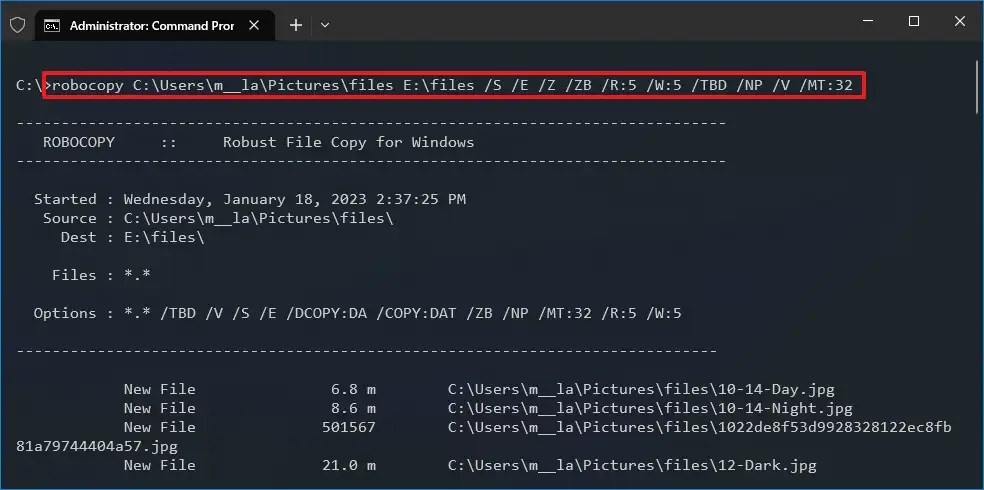
Robocopy in azione con opzione multi-thread
Comprensione degli interruttori Robocopy
Robocopy è ricco di funzionalità e, nel comando menzionato in precedenza, vengono utilizzati diversi parametri importanti per una copia efficiente e affidabile. Ecco una panoramica di questi parametri:
-
/S: Copia le sottodirectory, omettendo quelle vuote. -
/E: Copia tutte le sottodirectory, comprese quelle vuote. -
/Z: Copia i file in modalità riavviabile, garantendo trasferimenti affidabili. -
/ZB: Passa alla modalità di backup se l’accesso viene negato durante il processo di copia. -
/R:5: Tenta fino a 5 nuovi tentativi in caso di errore. -
/W:5: Si ferma per 5 secondi prima di un nuovo tentativo. -
/TBD: Attende che un nome di condivisione diventi disponibile. -
/NP: Sopprime la visualizzazione della percentuale di avanzamento. -
/V: Visualizza i file saltati in modalità dettagliata. -
/MT:32: attiva la copia multi-thread con un numero designato di thread (il valore predefinito è 8 e può arrivare fino a 128).
L’opzione più importante da notare nel comando è /MT, che abilita la funzionalità multi-thread. L’impostazione predefinita per questo parametro è 8, che consente la copia simultanea di otto file. Tuttavia, Robocopy consente agli utenti di utilizzare da 1 a 128 thread.
In questo esempio vengono utilizzati 32 thread, ma è possibile optare per un numero maggiore. Si tenga presente che un utilizzo maggiore dei thread può comportare un maggiore consumo di risorse e influire negativamente sulle prestazioni sui sistemi più vecchi. Pertanto, è consigliabile eseguire dei test prima di eseguire comandi con un numero maggiore di thread.
Dopo aver completato con successo questi passaggi, scoprirai che i trasferimenti di file avvengono a un ritmo molto più rapido rispetto agli strumenti tradizionali, sia che tu stia copiando file su un’altra unità o trasferendo dati su una rete.
Vale la pena notare che Robocopy non si limita al trasferimento di file da e verso unità locali; è anche un’ottima opzione per la migrazione di file tra sistemi in rete.
Aggiornamento 19 agosto 2025: questa guida è stata rivista per mantenerne l’accuratezza e riflettere eventuali modifiche procedurali.
Articoli correlati:

Come aggiornare i certificati di avvio sicuro su Windows 11 mentre Microsoft sostituisce quelli in scadenza – Guida completa
20:44
Windows 11 26H1 KB5073097 (Build 28020.1371) risolve i problemi del menu Start e di Esplora file (Canary)
15:44
Guida completa alla disinstallazione delle app con Revo Uninstaller su Windows 11
19:45
Lascia un commento