

Come rimuovere il PIN di Windows Hello su Windows 11: guida passo passo
Con i progressi in termini di sicurezza offerti da Windows Hello su Windows 11, molti utenti si trovano a dover rimuovere il PIN per vari motivi, ad esempio preferendo utilizzare una password tradizionale. Questa guida vi illustrerà i passaggi essenziali per farlo, risolverà i problemi più comuni e offrirà suggerimenti per orientarvi tra le sfumature di Windows Hello e degli account Microsoft.
Perché potresti voler rimuovere il PIN di Windows Hello
Windows Hello consente agli utenti di accedere tramite un PIN, progettato per essere più facile da ricordare e al contempo migliorare la sicurezza, poiché viene memorizzato solo localmente. Tuttavia, esistono validi motivi per tornare a utilizzare una password. Forse stai passando a un accesso con password o hai riscontrato qualche dubbio riguardo alle impostazioni di sicurezza. Qualunque sia il motivo, questa guida ti aiuterà in questo processo.
Sommario
1. Come rimuovere il PIN su Windows 11
Per rimuovere correttamente il PIN associato al tuo account Windows 11, segui questi passaggi:
-
Avvia l’ app Impostazioni dal menu Start oppure utilizzando il collegamento
Windows + I. -
Vai alla sezione Account.
-
Seleziona Opzioni di accesso dalla barra laterale.
-
Trova l’opzione etichettata “PIN (Windows Hello)” e cliccaci sopra.
-
Premere il pulsante “Rimuovi” per avviare il processo di rimozione.

Rimozione dell’opzione PIN nelle Impostazioni di Windows 11. Immagine: Mauro Huculak -
Esegui l’autenticazione inserendo le credenziali del tuo account.
-
Infine, fai clic su OK per finalizzare la rimozione del PIN.
Una volta completati questi passaggi, il tuo PIN verrà eliminato e potrai accedere utilizzando la tua password tradizionale.
2. Correzione del pulsante Rimuovi PIN disattivato
Nei casi in cui l’opzione per rimuovere il PIN appare in grigio, in genere indica che è necessario modificare alcune impostazioni dell’account. Questo è particolarmente comune quando si utilizza un account Microsoft in una configurazione senza password. Per abilitare la rimozione del PIN, seguire questi passaggi per la risoluzione dei problemi:
Passaggio 1: disabilitare l’accesso a Windows Hello per gli account Microsoft
Per consentire la rimozione del PIN, prova a disattivare l’opzione di sicurezza che limita le tue opzioni di accesso. Segui queste istruzioni:
-
Aprire l’ applicazione Impostazioni.
-
Fare clic su Account.
-
Selezionare la pagina Opzioni di accesso.
-
Disattiva l’opzione “Per una maggiore sicurezza, consenti l’accesso tramite Windows Hello solo per l’account Microsoft su questo dispositivo”.
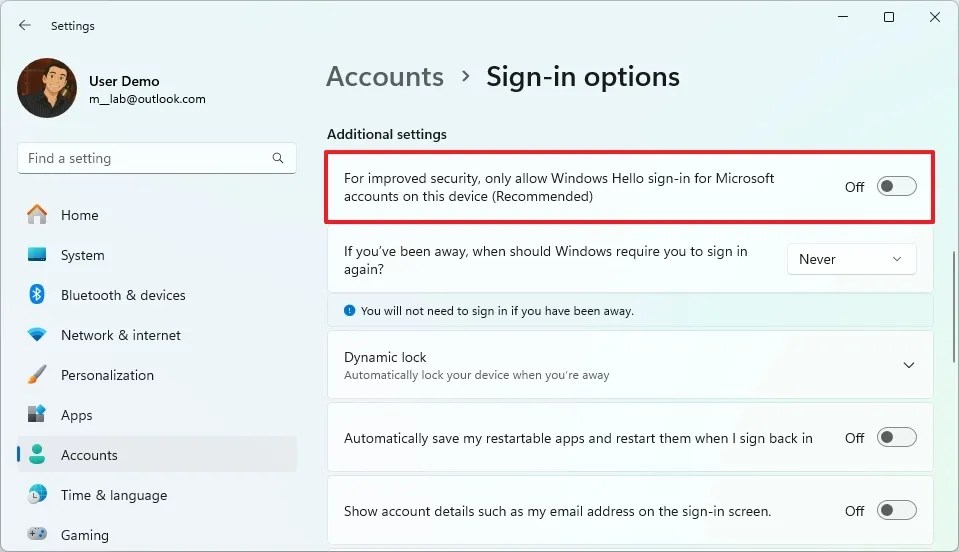
Attiva/disattiva l’opzione nelle Impostazioni di Windows 11 per consentire diversi metodi di accesso. Immagine: Mauro Huculak
Riavvia l’app Impostazioni o il computer per applicare le modifiche. Dopodiché, controlla nuovamente le opzioni di accesso per verificare se il pulsante “Rimuovi” è ora accessibile.
Passaggio 2: disabilitare l’account Microsoft senza password
Se i passaggi precedenti non hanno risolto il problema, potrebbe essere necessario disattivare la funzionalità di accesso senza password del tuo account Microsoft. Per farlo, segui questi passaggi:
-
Apri Impostazioni.
-
Fare clic su Account.
-
Seleziona la scheda Le tue informazioni.
-
Fare clic su Account nella sezione “Impostazioni correlate”.

Gestire il tuo account Microsoft tramite le Impostazioni di Windows 11. Immagine: Mauro Huculak -
Selezionare la scheda Sicurezza.
-
Fai clic su “Gestisci come accedo”.
-
Disattivare l’ opzione Account senza password.

Gestione delle impostazioni di sicurezza relative agli account senza password nell’account Microsoft. Immagine: Mauro Huculak -
Seguire le istruzioni per completare le modifiche.
-
Riavviare il computer per finalizzare le modifiche.
Dopo aver completato questi passaggi, l’opzione per rimuovere il PIN dovrebbe essere attiva e pronta per l’uso.
Aggiornamento 6 giugno 2025: questa guida è stata aggiornata per garantire che tutte le istruzioni siano accurate e riflettano tutte le recenti modifiche apportate in Windows 11.
Domande frequenti
1. Cosa succede se l’opzione Rimuovi PIN risulta ancora disattivata dopo aver seguito i passaggi?
Se l’opzione rimane disattivata, verifica che tutte le modifiche necessarie al tuo account Microsoft siano state impostate correttamente e di aver riavviato il dispositivo. Se i problemi persistono, valuta la possibilità di verificare la presenza di eventuali aggiornamenti di Windows che potrebbero risolvere potenziali bug.
2. La rimozione del PIN rappresenta un rischio per la sicurezza?
La rimozione del PIN può influire sulla sicurezza, poiché le password potrebbero non offrire lo stesso livello di praticità o sicurezza locale. Valuta sempre le tue esigenze di sicurezza e i potenziali rischi prima di modificare le opzioni di accesso.
3. Come faccio a impostare un nuovo PIN se cambio idea?
Puoi facilmente impostare un nuovo PIN tramite le stesse opzioni di accesso, selezionando ” Aggiungi un PIN” dopo aver rimosso quello vecchio. Segui le istruzioni per impostarne uno nuovo quando preferisci.
Articoli correlati:

Come aggiornare i certificati di avvio sicuro su Windows 11 mentre Microsoft sostituisce quelli in scadenza – Guida completa
20:44
Windows 11 26H1 KB5073097 (Build 28020.1371) risolve i problemi del menu Start e di Esplora file (Canary)
15:44
Guida completa alla disinstallazione delle app con Revo Uninstaller su Windows 11
19:45
Lascia un commento