

Voorkomen dat de nieuwe Outlook-app automatisch wordt geïnstalleerd op Windows 10
Microsoft is onlangs begonnen met het uitrollen van de nieuwe Outlook-app als onderdeel van de KB5051974-update, ook wel de update van februari 2025 genoemd. Als u de automatische installatie van deze nieuwe e-mailclient op uw Windows 10-apparaat wilt vermijden, hebt u verschillende opties. Hoewel het proces het wijzigen van het Windows-register inhoudt, is het zelfs haalbaar voor gebruikers met minimale technische kennis. Als de nieuwe Outlook-app al op uw computer staat, begeleiden we u ook bij het verwijderen ervan.
Veel gebruikers hebben hun ongenoegen geuit over de nieuwe Outlook-app vanwege de functiebeperkingen, bugs en de opnieuw ontworpen interface. Ondanks deze zorgen is het opmerkelijk dat deze app essentieel kan worden, vooral gezien het stopzetten van de Mail- en Agenda-app op Windows 10 en 11, die nu technisch niet meer worden ondersteund. De klassieke versie van Outlook is nog steeds bruikbaar, maar staat ook gepland voor pensionering in 2029.
Stappen om automatische installatie van de nieuwe Outlook-app te blokkeren
Om te voorkomen dat Windows 10 de nieuwe Outlook-app automatisch installeert, volgt u deze gedetailleerde instructies:
-
Open het menu Start.
-
Typ regedit in de zoekbalk en selecteer de Register-editor in de resultaten.
-
Navigeer naar het volgende registerpad:
HKEY_LOCAL_MACHINE\SOFTWARE\Microsoft\WindowsUpdate\Orchestrator\UScheduler_Oobe -
Zoek de map UScheduler_Oobe, klik er met de rechtermuisknop op, ga naar het submenu Nieuw en selecteer Tekenreekswaarde.

-
Geef de nieuwe tekenreeks de naam BlockedOobeUpdaters en druk op Enter.
-
Klik met de rechtermuisknop op de nieuw aangemaakte sleutel en selecteer de optie Wijzigen.
-
Stel de waarde in op [“MS_Outlook” ].

-
Klik op OK om de wijzigingen op te slaan.
-
Start uw computer opnieuw op om de wijzigingen door te voeren.
Wanneer u deze stappen uitvoert, wordt de nieuwe Outlook-app niet automatisch door uw systeem geïnstalleerd.
De nieuwe Outlook-app verwijderen
Als u de nieuwe Outlook-app al hebt geïnstalleerd, kunt u deze als volgt verwijderen:
-
Open Instellingen.
-
Selecteer Apps.
-
Ga naar Apps en functies.
-
Zoek en selecteer “Outlook (nieuw)” in de lijst.
-
Klik op de knop Verwijderen.
-
Bevestig door nogmaals op Verwijderen te klikken.

Als de optie om te verwijderen niet verschijnt, kunt u proberen het te verwijderen met PowerShell:
-
Openen Start.
-
Zoek naar PowerShell, klik met de rechtermuisknop op het resultaat en kies Als administrator uitvoeren.
-
Voer de volgende opdracht in en druk op Enter :
Get-AppxPackage Microsoft. OutlookForWindows | Remove-AppxPackage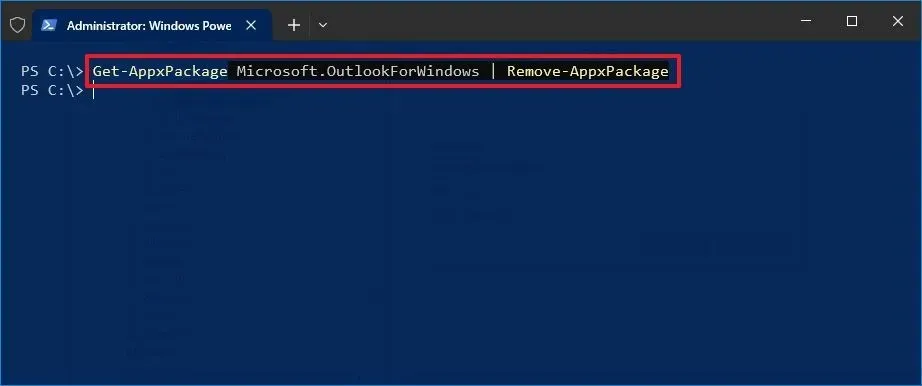
Als u deze instructies volgt, wordt de nieuwe Outlook-app volledig van uw systeem verwijderd. Als u later besluit dat u hem terug wilt, kunt u de nieuwe Outlook-app opnieuw installeren via de Microsoft Store.
Houd er rekening mee dat u door het verwijderen van de nieuwe versie terug kunt naar de klassieke versie van Outlook. De niet-ondersteunde apps Mail en Agenda zijn dan echter niet meer beschikbaar.
Extra inzichten
1. Kan ik terugkeren naar de nieuwe Outlook-app nadat ik deze heb verwijderd?
Ja, als u van gedachten verandert, kunt u de nieuwe Outlook-app eenvoudig opnieuw installeren vanuit de Microsoft Store wanneer u maar wilt.
2. Heeft het wijzigen van het register invloed op andere toepassingen op mijn computer?
Wijzigingen in het register kunnen van invloed zijn op het systeemgedrag. Daarom is het van groot belang dat u de stappen nauwkeurig volgt en vooraf een back-up van uw systeem maakt.
3. Zijn er alternatieven voor de nieuwe Outlook-app?
Hoewel de klassieke Outlook-app een optie is, moet u er rekening mee houden dat de Mail- en Agenda-apps niet langer worden ondersteund. U kunt ook andere e-mailclients op de markt bekijken die compatibel zijn met Windows 10.
Gerelateerde artikelen:

Complete handleiding voor het verwijderen van apps met Revo Uninstaller op Windows 11
19:44
Windows 10 ESU januari 2026-update: KB5073724 (Build 19045.6809) uitgebracht
23:43
Stapsgewijze handleiding voor het installeren van PowerShell 7.5.4 op Windows 11
17:44
Geef een reactie