

Updates van Microsoft Store-apps beheren op Windows 11
Laatst bijgewerkt: 19 augustus 2025
In Windows 11 worden applicaties die uit de Microsoft Store zijn gedownload doorgaans automatisch bijgewerkt om ervoor te zorgen dat gebruikers over de nieuwste functies en beveiligingsverbeteringen beschikken. Er zijn echter omstandigheden waarin u deze automatische updates mogelijk wilt uitschakelen, bijvoorbeeld om dataverbruik te besparen of om de compatibiliteit met specifieke softwareversies te beheren.
In deze handleiding wordt uitgelegd hoe u app-updates in de Microsoft Store kunt pauzeren of hervatten. Zo houdt u de controle over de updateschema’s van uw apps.
Hoe u Microsoft Store-app-updates uitschakelt
Als u app-updates wilt pauzeren, volgt u deze eenvoudige stappen:
-
Start de Microsoft Store- app.
-
Selecteer het profielpictogram in de rechterbovenhoek en ga vervolgens naar App-instellingen.

-
Schakel de schakelaar App-updates uit.

-
Selecteer een pauzeduur voor updates. Deze kan variëren van 1 tot 5 weken.(Let op: het permanent uitschakelen van updates is niet langer beschikbaar).

-
Klik op de knop Bevestigen om uw keuze te voltooien.
Zodra deze stappen zijn voltooid, ontvangen de apps die u vanuit de Microsoft Store hebt gedownload geen updates meer gedurende de aangegeven pauzeperiode.
Abonneer u op mijn nieuwsbrief Blijf op de hoogte van de nieuwste gidsen en nieuws rechtstreeks in uw inbox.
Abonneren
Zelfs als automatische updates zijn uitgeschakeld, kunt u nog steeds handmatig updates downloaden via het gedeelte ‘Downloads’ in de Store. Houd er rekening mee dat deze instelling alleen van toepassing is op apps die afkomstig zijn uit de Microsoft Store; applicaties zoals Chrome of Firefox, die onafhankelijk zijn geïnstalleerd, blijven updates ontvangen zoals gebruikelijk.
Updates voor Microsoft Store-apps inschakelen
-
Open de Microsoft Store.
-
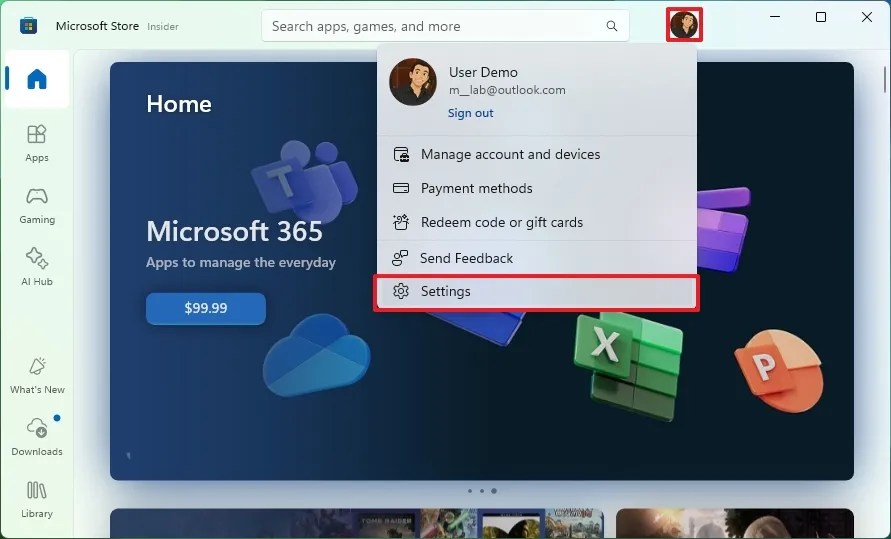
Klik rechtsboven op het profielpictogram en selecteer App -instellingen.
-
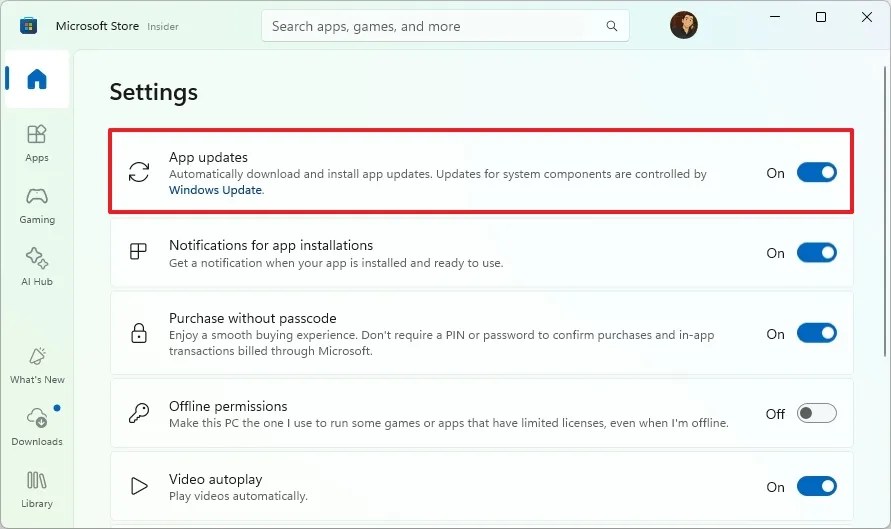
Activeer de schakelaar App-updates.
-
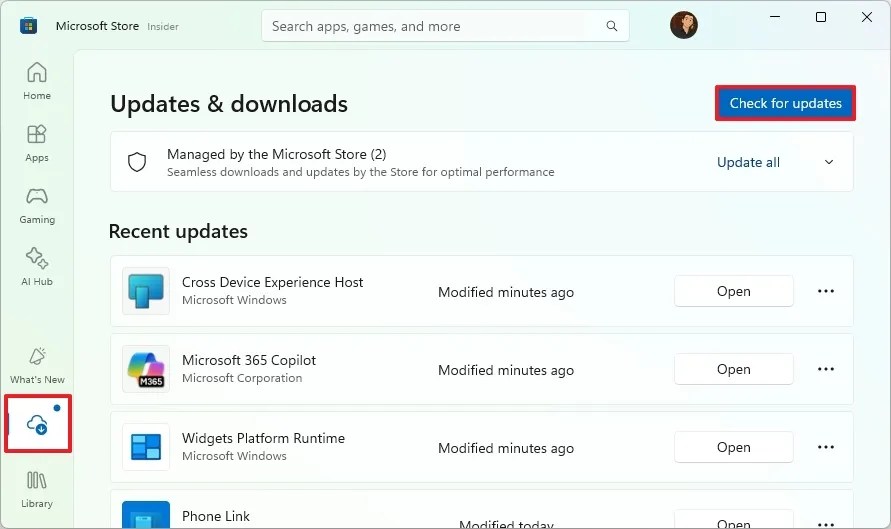
(Optioneel) Navigeer naar Downloads in de linkerbenedenhoek.
-
Klik op de knop Controleren op updates om handmatig een controle op updates te starten.
Nadat u deze stappen hebt voltooid, ontvangen uw toepassingen weer updates van de Microsoft Store.
Deze handleiding is herzien op 19 augustus 2025 om de laatste wijzigingen te weerspiegelen en nauwkeurige instructies te garanderen voor het beheren van app-updates in Windows 11.
Gerelateerde artikelen:

Hoe u Secure Boot-certificaten in Windows 11 kunt bijwerken wanneer Microsoft verlopen certificaten vervangt – complete handleiding
20:43
Windows 11 26H1 KB5073097 (Build 28020.1371) lost problemen op met het Startmenu en Verkenner (Canary)
15:43
Complete handleiding voor het verwijderen van apps met Revo Uninstaller op Windows 11
19:44
Geef een reactie